
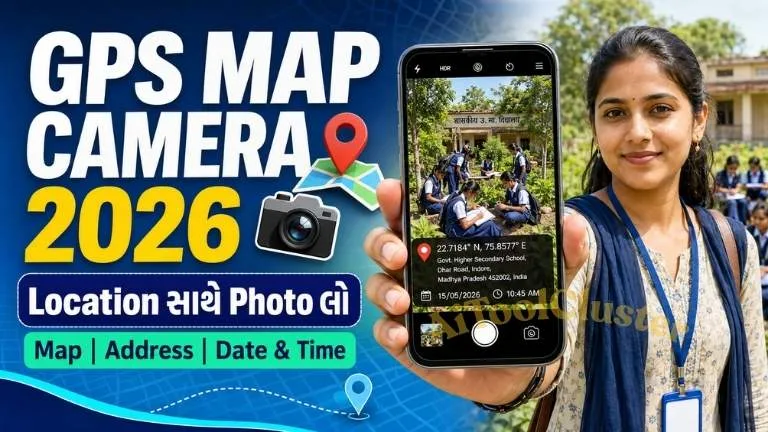
GPS Map Camera: Geo Tagging App Download 2026 – Location સાથે Photo લેવાની સંપૂર્ણ રીત
Photo લેતી વખતે તેમાં ચોક્કસ સ્થળનું address, latitude, longitude, date, time અને map stamp દેખાડવું હોય તો GPS Map Camera: Geo Tagging ઉપયોગી Android application છે. આ guideમાં app downloadથી લઈને accurate geo-tagged photo save કરવા સુધીની સંપૂર્ણ પ્રક્રિયા સરળ ભાષામાં સમજાવવામાં આવી છે.
ઝડપી માહિતી: આ app official Google Play Store listing મુજબ GPS location, map, latitude-longitude, date-time, compass, altitude, weather, logo અને custom note જેવી વિગતો photo પર મૂકી શકે છે. કેટલાક features, templates અથવા ad-free options માટે in-app purchase જરૂરી હોઈ શકે છે.
GPS Map Camera: Geo Tagging શું છે?
GPS Map Camera એક location stamp camera app છે. સામાન્ય mobile camera ફક્ત photo capture કરે છે, જ્યારે આ app cameraમાંથી photo લેતી વખતે deviceની location services દ્વારા મળતી વિગતોને visual stampના રૂપમાં image પર બતાવે છે. એટલે photo જોનાર વ્યક્તિ સ્થળનું નામ, coordinates અને capture time જેવી માહિતી એક જ imageમાં જોઈ શકે છે.
આ પ્રકારના photo school plantation activity, field visit, construction site inspection, property survey, agriculture work, travel record, delivery proof અને office field reportingમાં મદદરૂપ થઈ શકે છે. પરંતુ appનો stamp કાયદેસર અથવા વિભાગીય પ્રમાણપત્ર બની જતો નથી. જ્યાં official evidence જરૂરી હોય ત્યાં સંબંધિત departmentના rules અને approved app/portalનું પાલન કરવું.
GPS Map Camera Appની મુખ્ય Features
| Feature | શું કામ કરે છે? |
|---|---|
| Latitude & Longitude | Photo લેવાયેલ સ્થળના GPS coordinates બતાવે છે. |
| Address & Map | Location address સાથે Normal, Satellite, Terrain અથવા Hybrid map style પસંદ કરવાની સુવિધા આપે છે. |
| Date & Time | Photo પર capture date, time અને વિવિધ timestamp formats મૂકે છે. |
| Compass & Altitude | દિશા અને ઉપલબ્ધ sensor/location dataના આધારે elevation સંબંધિત માહિતી બતાવે છે. |
| Weather Details | Supported setupમાં temperature, humidity, pressure અથવા wind જેવી વિગતો templateમાં ઉમેરી શકાય છે. |
| Logo, Note & Hashtag | School, company અથવા project logo સાથે custom note અને hashtag ઉમેરવામાં મદદ કરે છે. |
| Camera Controls | Grid, ratio, flash, focus, timer, front camera અને mirror જેવા controls આપે છે. |
GPS Map Camera App Official Download
Security અને latest updates માટે app હંમેશાં official Google Play Store પરથી જ install કરવી. Third-party APK, mod APK અથવા unknown website પરથી download કરેલી fileમાં malware, unwanted ads અથવા privacy risk હોઈ શકે છે.
Download from Google Play Store
Developer: SUSAMP INFOTECH LLP | Platform: Android | Price: Free download; contains ads and optional in-app purchases.
GPS Location સાથે Photo કેવી રીતે લેવો?
- App install કરો: ઉપર આપેલી official Play Store link ખોલો, appનું નામ અને developer verify કરો અને Install પર tap કરો.
- Phone Location ON કરો: Mobileના Quick Settings અથવા Settings > Locationમાં જઈ Location service ચાલુ કરો. ઉપલબ્ધ હોય તો Google Location Accuracy પણ enable કરો.
- Permissions આપો: App પહેલી વાર ખોલતાં Camera અને Location permission માગી શકે છે. Photoમાં current GPS details મેળવવા માટે જરૂરી permissions પસંદ કરો. “Precise location” option દેખાય તો accurate coordinates માટે તેને ON રાખો.
- Template પસંદ કરો: Classic template સરળ stamp માટે યોગ્ય છે. વધુ customization જોઈએ તો Advanced templateમાંથી map, address, coordinates, date-time, logo અથવા note પસંદ કરો.
- Stamp fields સેટ કરો: ફક્ત જરૂરી વિગતો રાખો. સામાન્ય official-use photo માટે Address, Latitude, Longitude, Date અને Time પૂરતા રહે છે. વધુ fields ઉમેરવાથી photoનો મુખ્ય ભાગ ઢંકાઈ શકે છે.
- GPS signal settle થવા દો: ખુલ્લી જગ્યાએ ઊભા રહી થોડા seconds રાહ જુઓ. Address અથવા coordinates update થયા પછી જ shutter દબાવો. Buildingની અંદર અથવા ઊંચી ઇમારતો વચ્ચે accuracy ઓછી થઈ શકે છે.
- Photo યોગ્ય રીતે frame કરો: Activity, person અથવા site સ્પષ્ટ દેખાય અને નીચેનો location stamp વાંચી શકાય તેવી રીતે phone steady રાખો. Camera lens સાફ રાખો અને backlight ટાળો.
- Photo capture કરીને verify કરો: Saved image ખોલીને address, coordinates, date અને time સાચાં છે કે નહીં તપાસો. Blur અથવા wrong location હોય તો સ્થળ પર જ ફરી photo લો.
Best Accuracy Tip: Wi-Fi scanning અને mobile data location resolutionમાં મદદ કરી શકે છે. Photo પહેલાં Airplane Mode બંધ રાખો, Location ON કરો અને ખુલ્લી જગ્યામાં GPS fix થવા દો. Appમાં દેખાતી “accuracy” ઓછી meter value તરફ જાય ત્યારે photo લેવો વધુ યોગ્ય રહે છે.
School Activity માટે Geo-tagged Photo કેવી રીતે લેવો?
School plantation, cleanliness drive, Eco Club activity, educational visit અથવા government campaign માટે photo લેવો હોય ત્યારે activity શરૂ થાય તે પહેલાં teacherએ phone settings check કરી લેવી. Photoમાં વિદ્યાર્થીઓ અથવા staff સાથે actual activity, સ્થળની ઓળખ અને readable GPS stamp દેખાય તેવો composition રાખવો.
- Location પર પહોંચ્યા પછી જ original photo લો; અગાઉ લેવાયેલ photo પર location stamp નાખીને upload ન કરો.
- Schoolનું નામ custom noteમાં લખવું હોય તો official spelling અને UDISE record મુજબ લખો.
- એક wide photoમાં activity અને આસપાસનું સ્થળ બતાવો; જરૂર હોય તો એક close photo અલગ લો.
- Studentsના photos publish/upload કરતાં પહેલાં applicable school consent અને child-privacy rulesનું પાલન કરો.
- Portalમાં file-size limit હોય તો image compress કરો, પરંતુ crop કરતાં stamp અથવા activity delete ન થાય તેનું ધ્યાન રાખો.
School campaignની વધુ guides અને educational updates માટે AIToolCluster પર ઉપલબ્ધ ઉપયોગી માહિતી વાંચી શકાય છે. ખાસ કરીને Ek Ped Maa Ke Naam 3.0 school registration guideમાં plantation event, pledge અને portal photo-upload workflow વિશે વિગત આપવામાં આવી છે.
Address અથવા GPS Location ખોટું આવે તો Solution
1. Location Refresh થતી નથી
App સંપૂર્ણ બંધ કરીને Location OFF-ON કરો. પછી app ફરી ખોલો અને ખુલ્લી જગ્યાએ થોડો સમય રાહ જુઓ. Mobile data ચાલુ રાખવાથી address lookup ઝડપથી થઈ શકે છે.
2. “Permission Denied” Error
Settings > Apps > GPS Map Camera > Permissionsમાં જઈ Camera અને Location permission તપાસો. Android version પ્રમાણે menuનું નામ થોડું અલગ હોઈ શકે છે.
3. Photo Blur થાય છે
Photo capture પછી app stamp process કરતી વખતે phone તરત હલાવશો નહીં. બંને હાથથી phone stable રાખો, પૂરતો પ્રકાશ રાખો અને photo save થાય ત્યાં સુધી camera position જાળવો.
4. Wrong Address દેખાય છે
GPS coordinates અને postal address અલગ services પરથી resolve થઈ શકે છે. ગામ અથવા rural areaમાં nearby localityનું નામ દેખાઈ શકે છે. Coordinates સાચાં છે કે નહીં mapમાં verify કરો. Official proof માટે ખોટું address manually બદલી રજૂ ન કરો.
5. App Slow અથવા Crash થાય છે
Play Storeમાંથી update કરો, background apps બંધ કરો અને phoneમાં પૂરતી storage રાખો. Problem ચાલુ રહે તો app listingમાં આપેલા official support contactનો ઉપયોગ કરો. Paid subscription હોય તો billing proof અને device details સાથે supportને લખો.
Automatic Location અને Manual Location વચ્ચેનો ફરક
Automatic location phoneના GPS/network data પરથી current location લે છે. Field reporting અથવા activity record માટે સામાન્ય રીતે આ option વધુ યોગ્ય છે. Manual location userને stampમાં પસંદ કરેલું address અથવા location મૂકવાની તક આપી શકે છે; તે design, old travel photo અથવા personal organization માટે ઉપયોગી હોઈ શકે છે.
મહત્વપૂર્ણ ચેતવણી: Manual locationવાળો photo actual presenceનું વિશ્વસનીય proof નથી. Attendance, government work, inspection, insurance, property અથવા legal purpose માટે false location દર્શાવવી નહીં. સંબંધિત authorityની approved process જ અનુસરો.
GPS Photo Share કરતાં પહેલાં Privacy ધ્યાનમાં રાખો
Geo-tagged photoમાં exact home, school, workplace અથવા current travel location દેખાઈ શકે છે. Public social media અથવા unknown WhatsApp groupમાં share કરતાં પહેલાં stampમાં રહેલું address અને coordinates તપાસો. બાળકો, private property અથવા sensitive worksiteની location અનાવશ્યક રીતે public ન કરવી.
Google Playની Data Safety section developer દ્વારા જાહેર કરેલી માહિતી બતાવે છે અને તે app update, region અથવા usage પ્રમાણે બદલાઈ શકે છે. Install કરતાં પહેલાં current listing ફરી વાંચો, permissionsની સમીક્ષા કરો અને જરૂરી ન હોય તેવી access બંધ રાખો.
Frequently Asked Questions
GPS Map Camera app free છે?
App Google Play પરથી free install થઈ શકે છે, પરંતુ તેમાં advertisements અને optional in-app purchases છે. Premium price અને billing terms purchase screenમાં verify કરવા.
Photoમાં latitude અને longitude આવી શકે?
હા. Official listing મુજબ coordinatesને decimal અથવા DMS formatમાં stamp કરી શકાય છે. Actual accuracy phoneના GPS, location settings અને surroundings પર આધારિત છે.
જૂના photoમાં GPS location ઉમેરી શકાય?
Appમાં manual/location-related options હોઈ શકે છે, પરંતુ પછીથી ઉમેરેલી stamp capture-time locationનો પુરાવો નથી. Official submission માટે portalના rules તપાસો.
Internet વગર app કામ કરે છે?
Camera અને GPS coordinates device પર મળી શકે છે, પરંતુ address, live map, weather અથવા કેટલીક online details માટે internet connection જરૂરી થઈ શકે છે.
iPhone માટે આ જ app ઉપલબ્ધ છે?
આ articleમાં આપેલી official link Android Google Play listing માટે છે. iPhone userએ Apple App Storeમાં developer અને app details verify કરીને જ compatible official version પસંદ કરવું.
GPS camera photo government portalમાં માન્ય છે?
તે portal અથવા departmentના instructions પર આધારિત છે. App-generated stamp પોતે official certification નથી. Required format, maximum files, size અને approved method પહેલાં તપાસો.
Location accuracy કેવી રીતે સુધારવી?
Precise Location, Google Location Accuracy અને mobile data ON રાખો; ખુલ્લી જગ્યામાં થોડો સમય રાહ જુઓ અને displayed coordinates settle થયા પછી photo લો.
GPS Map Camera: Geo Tagging photo પર location, coordinates, date-time અને map stamp મૂકવા માટે practical Android tool છે. School activityથી લઈને site visit સુધી તે record keeping સરળ બનાવી શકે છે. Best result માટે official Play Store version વાપરો, precise location allow કરો, સ્થળ પર જ original photo લો અને save થયા પછી દરેક detail verify કરો.
Geo-tag photoમાં sensitive location હોઈ શકે છે, તેથી share અને upload કરતાં પહેલાં privacyનું ધ્યાન રાખવું. Official reportingમાં manual location અથવા edited imageનો misuse ન કરવો અને સંબંધિત portalની latest guidelineને priority આપવી.
Disclaimer: This is an independent educational guide. AIToolCluster is not affiliated with or endorsed by GPS Map Camera, SUSAMP INFOTECH LLP or Google Play. App features, permissions, prices, ratings and availability may change. Verify current information on the official app listing. A GPS stamp does not by itself provide legal or departmental certification.




COMMENTS (0)
Be the first to comment!
Leave a Comment